Mise en place d'une cartothèque
La mise en place d'une cartothèque doit se faire depuis la plateforme d'administration du catalogue et depuis le Portail. Nous allons vous détailler ci-dessous les étapes de mise en œuvre pas à pas pour publier une première carte.
Étapes à suivre côté App et Portail
- Se connecter à son groupe de travail.
- Créer un catalogue Cartotheque et le partager au Portail.
- Créer une fiche relative à une Ressource.
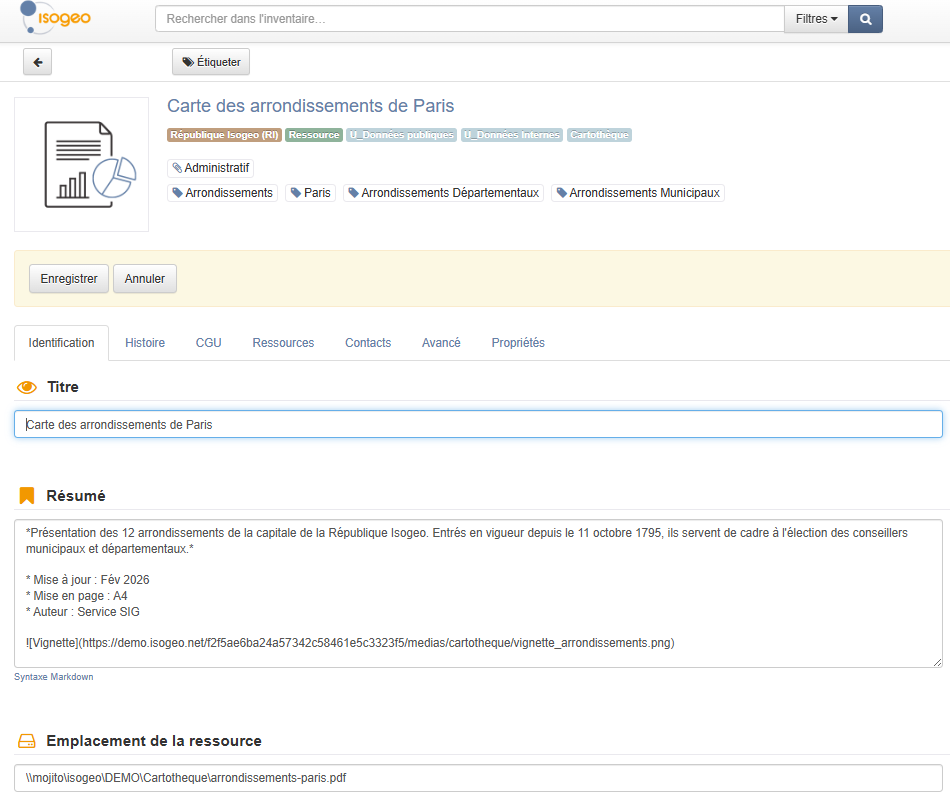
- Renseigner un titre (ex : Carte des arrondissements de Paris).
- Ajouter une thématique (ex : Administratif) des mots-clés (ex : Arrondissements, Paris).
- Renseigner un résumé en utilisant le format markdown.
- Indiquer une description de la carte (ex : Présentation des 12 arrondissements de la capitale de la République Isogeo).
- Indiquer dans une liste à puces markdown toute information utile comme la date de mise à jour, la mise en page, l'auteur etc.
- Renseigner en markdown l'url de la vignette de la carte (ex :
).
- Ajouter ensuite un lien de téléchargement de la carte en PDF et / ou JPG dans les ressources de la fiche. Vous pouvez soit téléverser le fichier (ex : arrondissements-paris.pdf) soit indiquer un lien de téléchargement (ex : arrondissements-paris.jpg).
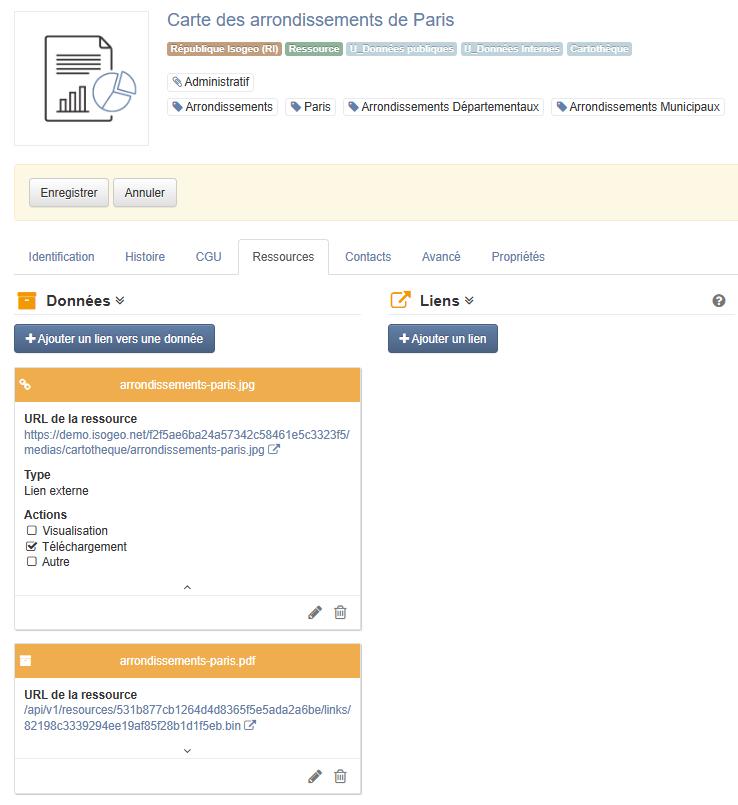
- Vous pouvez également ajouter d'autres métadonnées au besoin comme l'emplacement de la ressource, le contact, la licence ou le format.
- Ajouter la fiche au catalogue Cartotheque.
- Se connecter à l'administration de votre Portail.
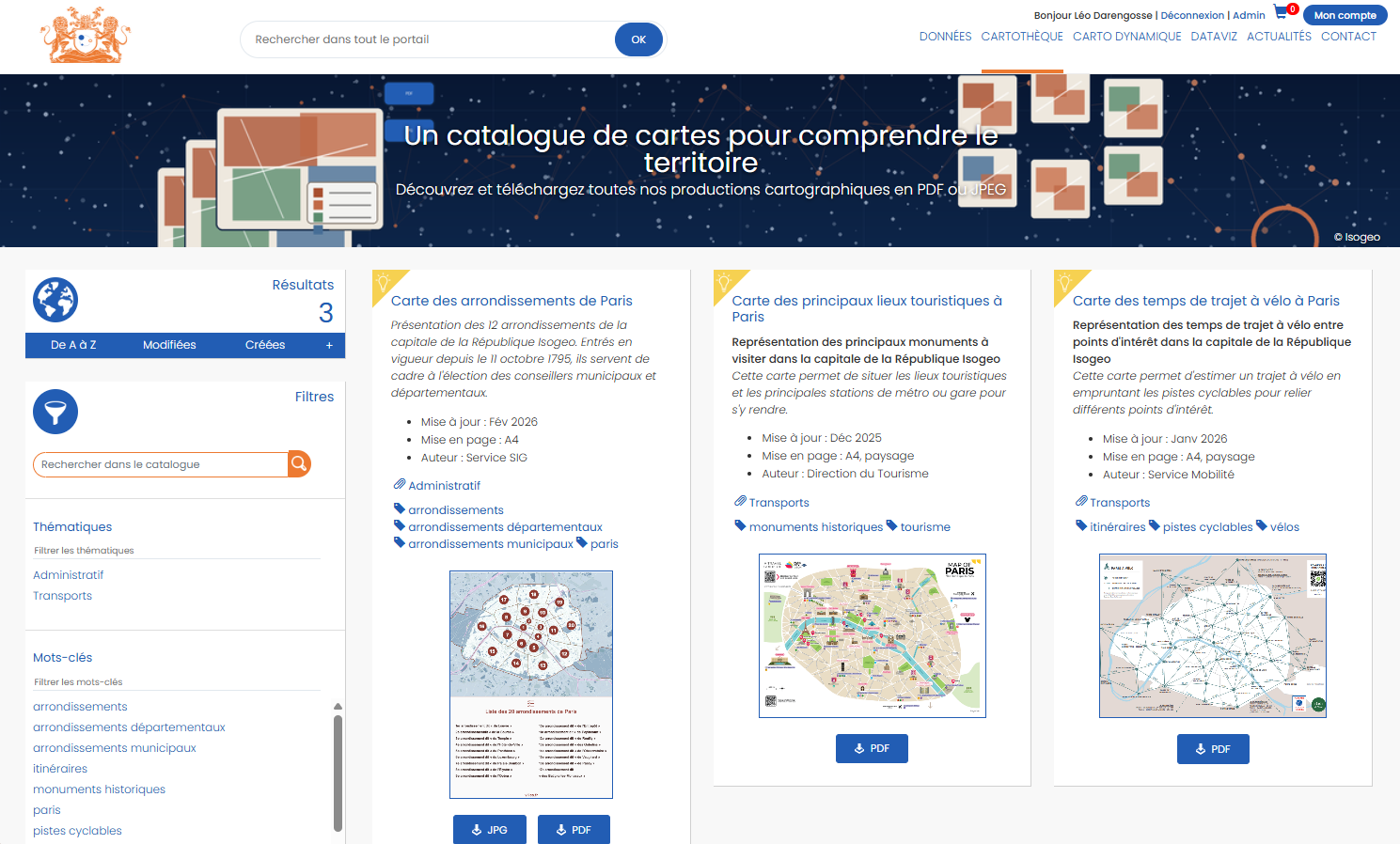
- Créer un nouveau menu de type Lien vers la page 'Cartothèque' comme présenté en exemple dans la documentation des menus du site.
- Votre cartothèque est prête !
Note
- Pour que les fiches de cartes ne s'affichent pas dans la page Données, vous pouvez également choisir de les masquer pour chaque groupe de droits (cf. Masquer les fiches Ressources).
- Vous pouvez également choisir les filtres que vous souhaitez afficher.
Héberger les vignettes et les cartes sur le Portail
Si vous ne disposez pas d'un serveur Web de téléchargement public, vous pouvez utiliser celui intégré au portail pour générer vos liens de téléchargement et d'affichage des vignettes.
- Créer un dossier
Cartothequedans le gestionnaire de média du Portail. Celui-ci servira d'hébergement des vignettes et des cartes.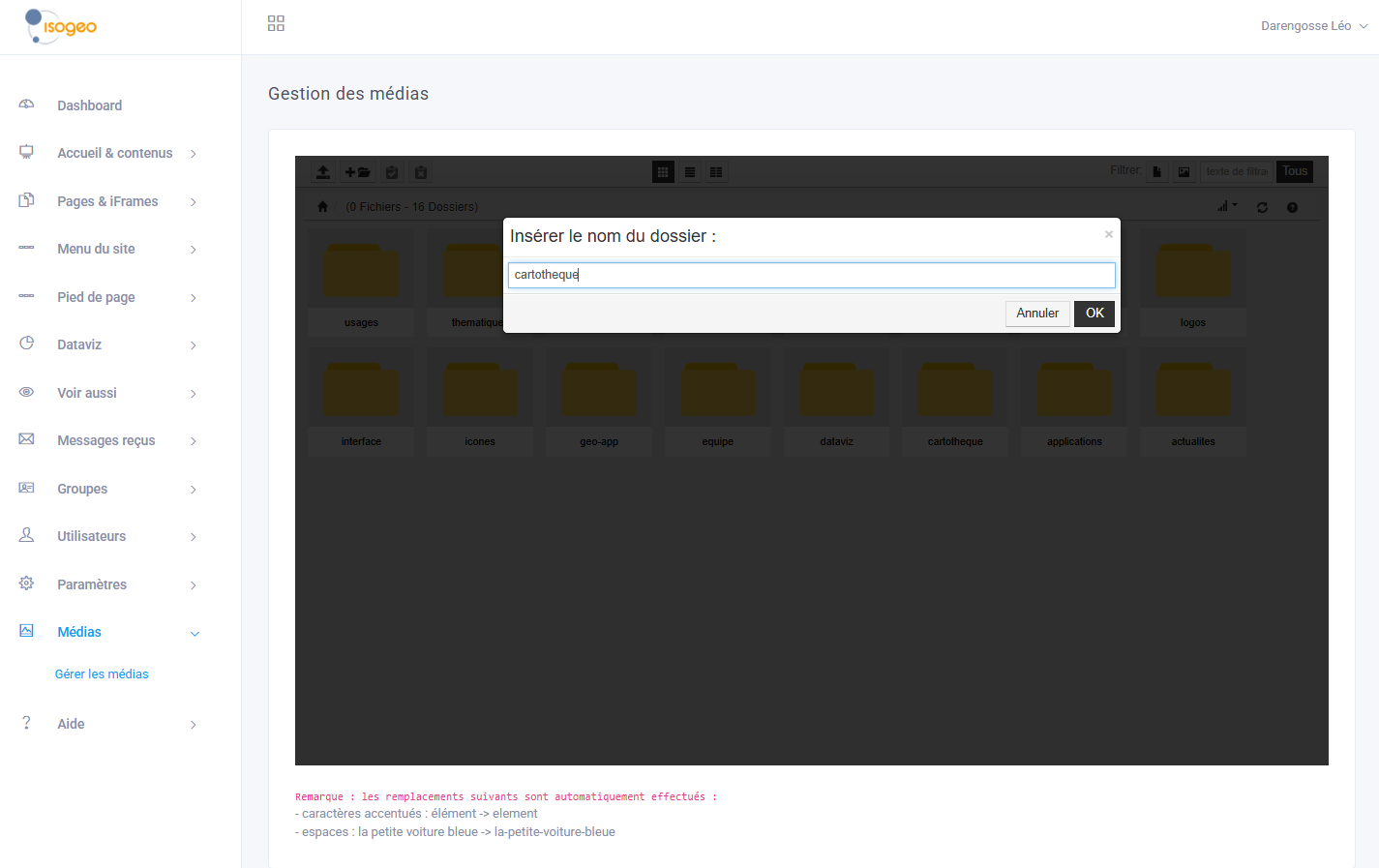
- Importer une vignette au format portrait (300x215) ou paysage (215x300) dans le dossier correspondant en cliquant sur le bouton Envoyer un fichier puis Ajouter des fichiers.
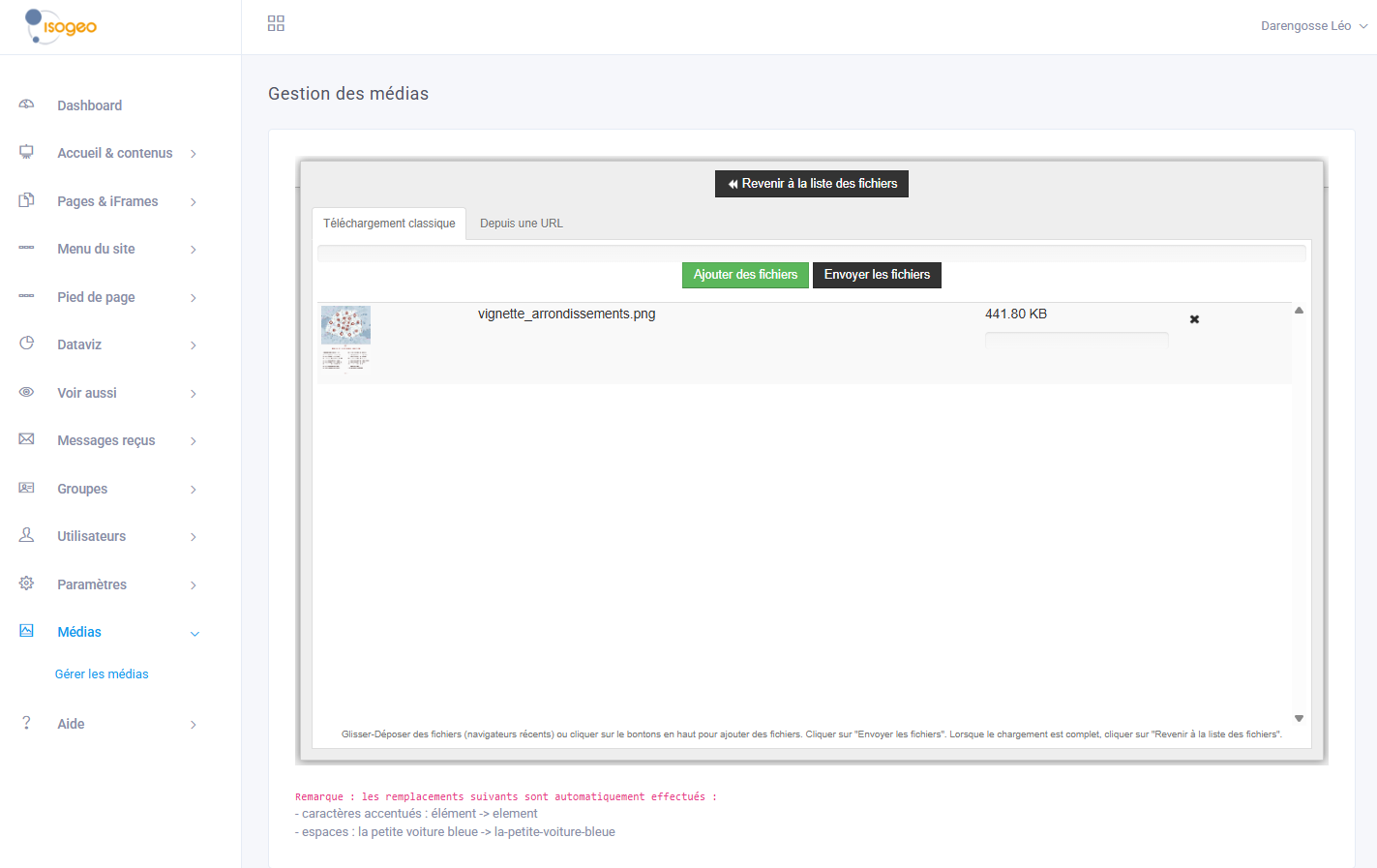
- Cliquer sur Envoyer les fichiers puis Revenir à la liste des fichiers.
- Pour obtenir l'url de la vignette, il faut d'abord identifier l'url d'accès aux médias hébergés. Pour cela, vous pouvez faire un clic droit sur le logo en page d'accueil puis Copier l'adresse de l'image puis l'ouvrir dans un nouvel onglet.
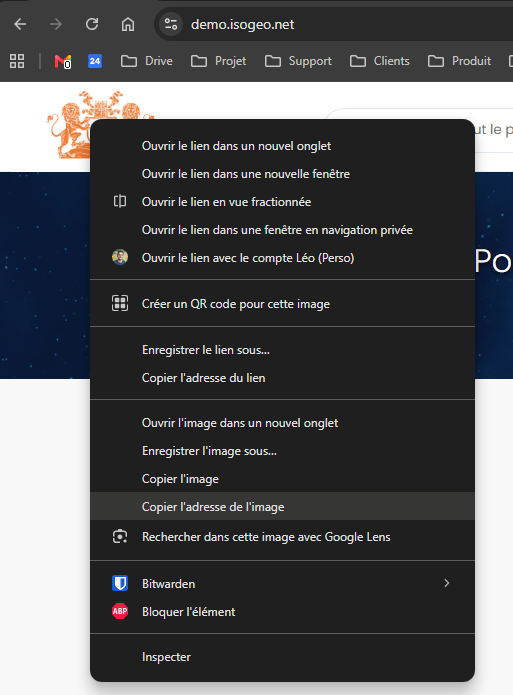
- Remplacer
interfaceparcartothequeet le nom du logo par celui de votre vignette et vous obtenez l'url d'accès à la vignette à ajouter dans la fiche Ressource sur App.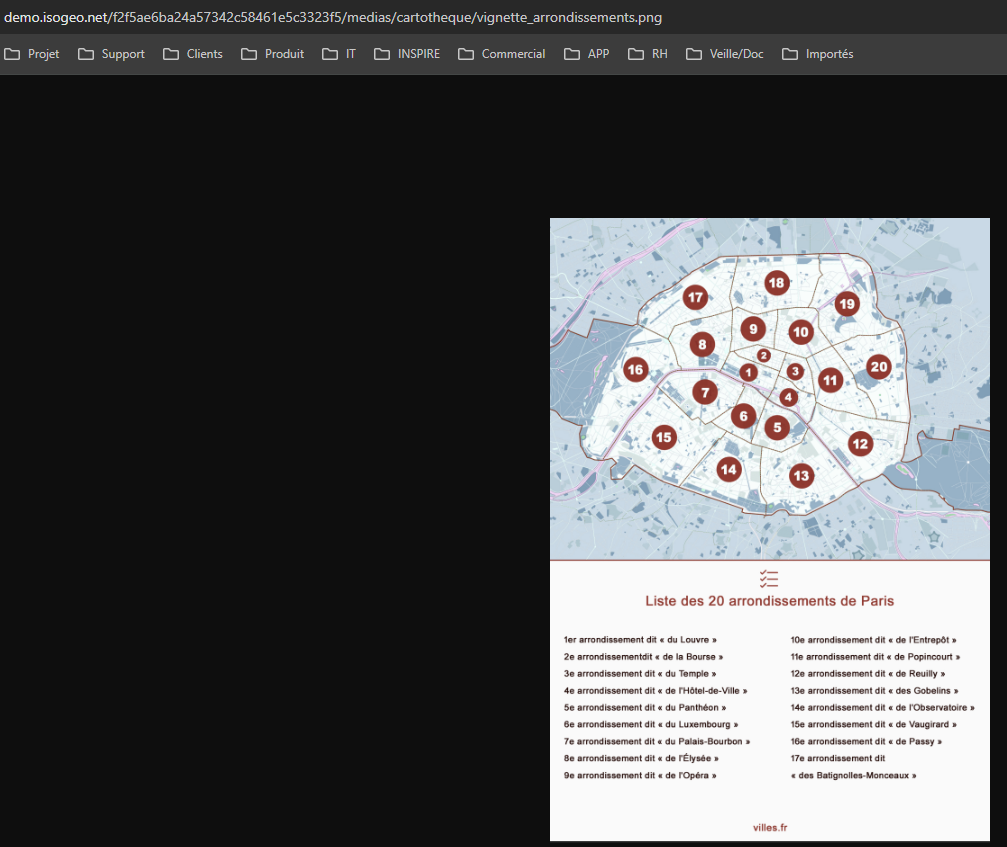
- Vous pouvez faire les mêmes étapes pour générer l'url de téléchargement de la carte en PDF ou JPG.