Configuración de la aplicación EntraID
Es posible gestionar la autenticación de los usuarios del Portal directamente desde su Active Directory EntraID.
-
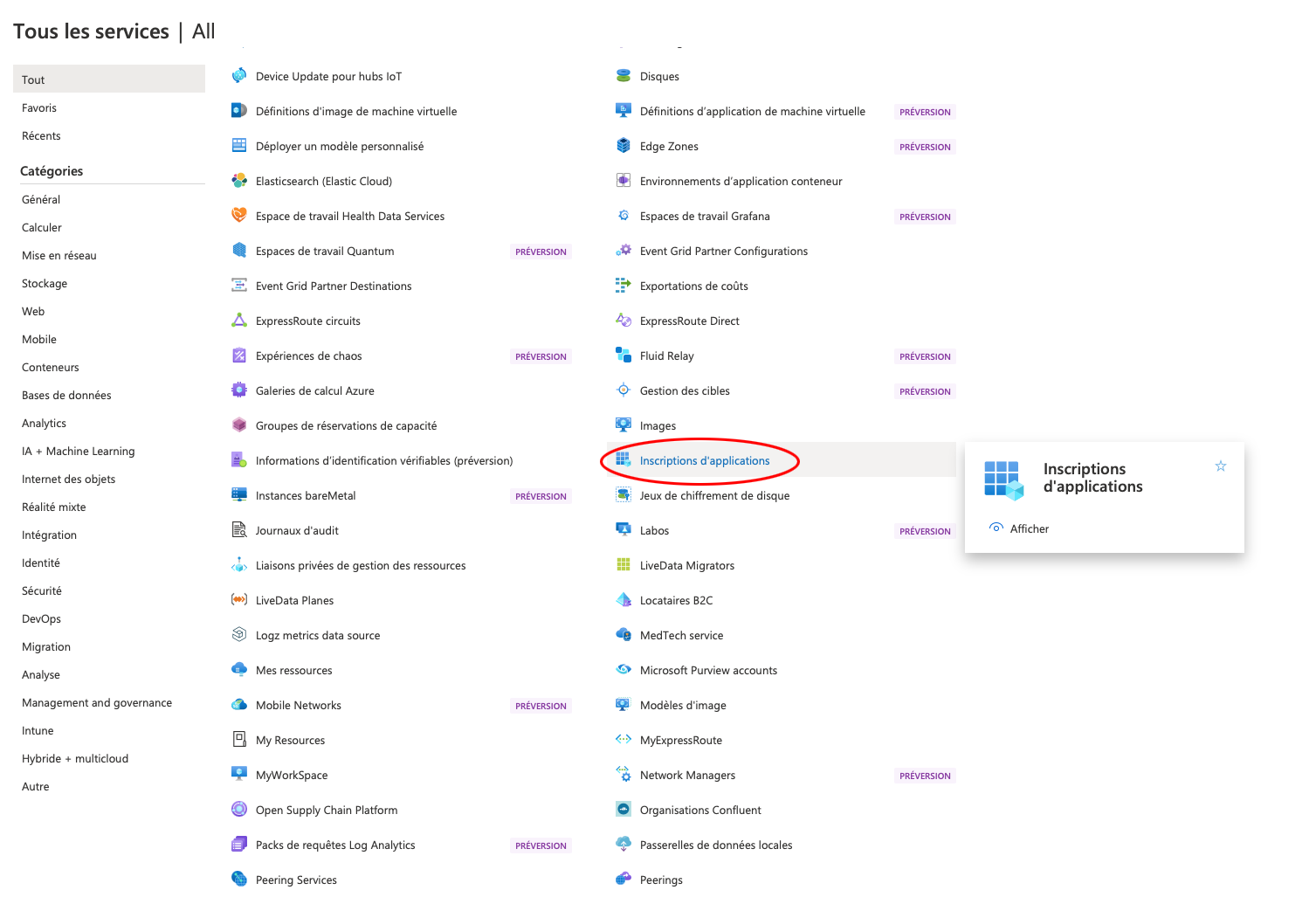
Desde la página de inicio del Portal de Azure, ve a «Otros servicios» y selecciona «Registros de aplicaciones»:
-
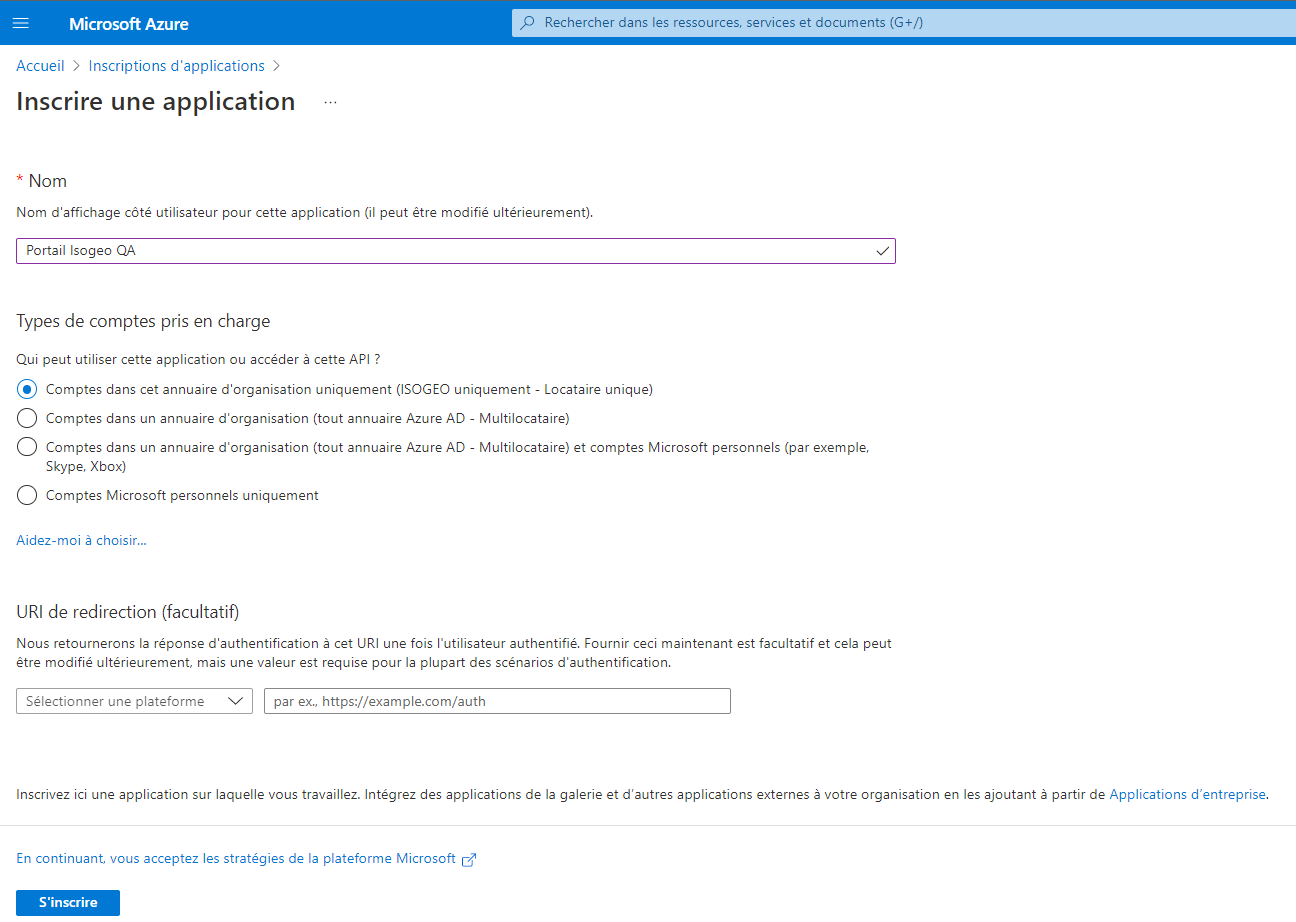
Registrar una nueva aplicación según la configuración que se indica a continuación
-
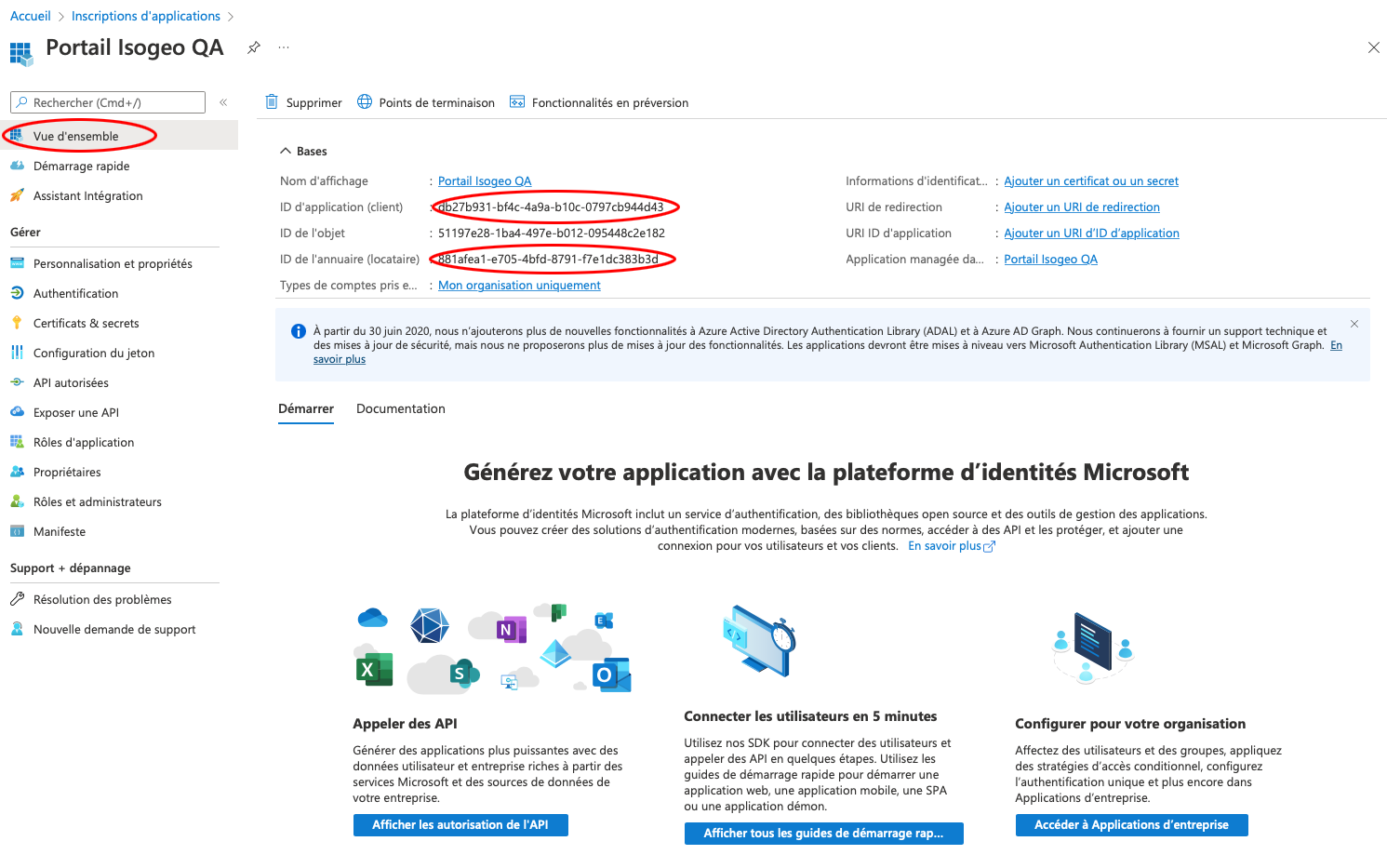
Recopila la siguiente información:
- ID de aplicación (a veces denominado «ID de cliente»)
- ID del directorio (a veces denominado «tenant»)
-
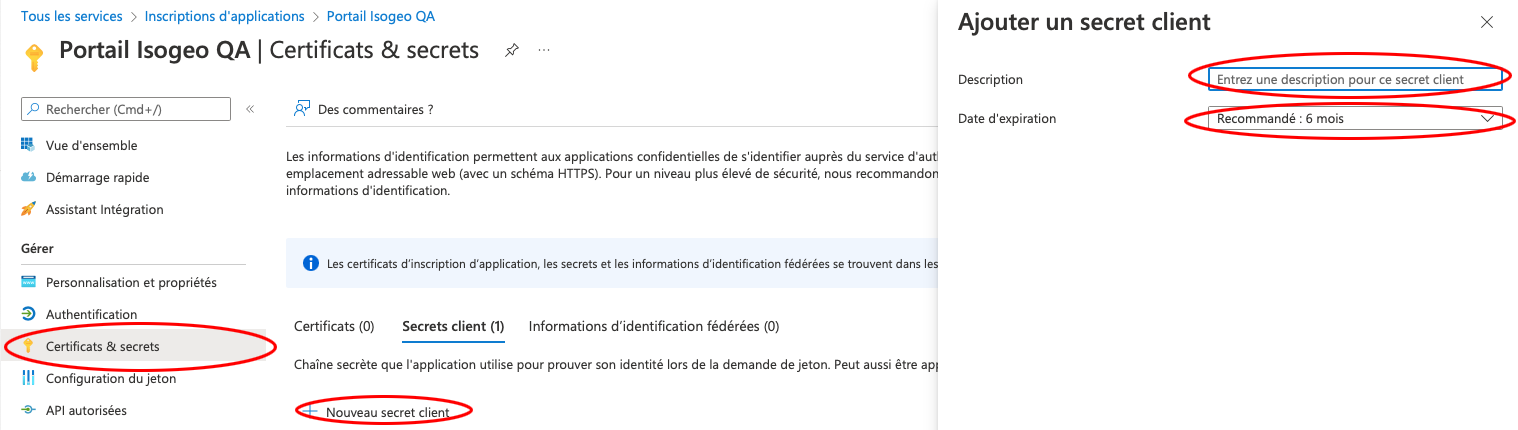
Crear un nuevo secreto de cliente en el menú «Certificados y secretos»:
Warning
Este elemento solo se puede leer y copiar/pegar inmediatamente después de haber sido creado. A partir de ese momento, ya no es posible recuperarlo, por lo que la única solución es crear un nuevo secreto de cliente.
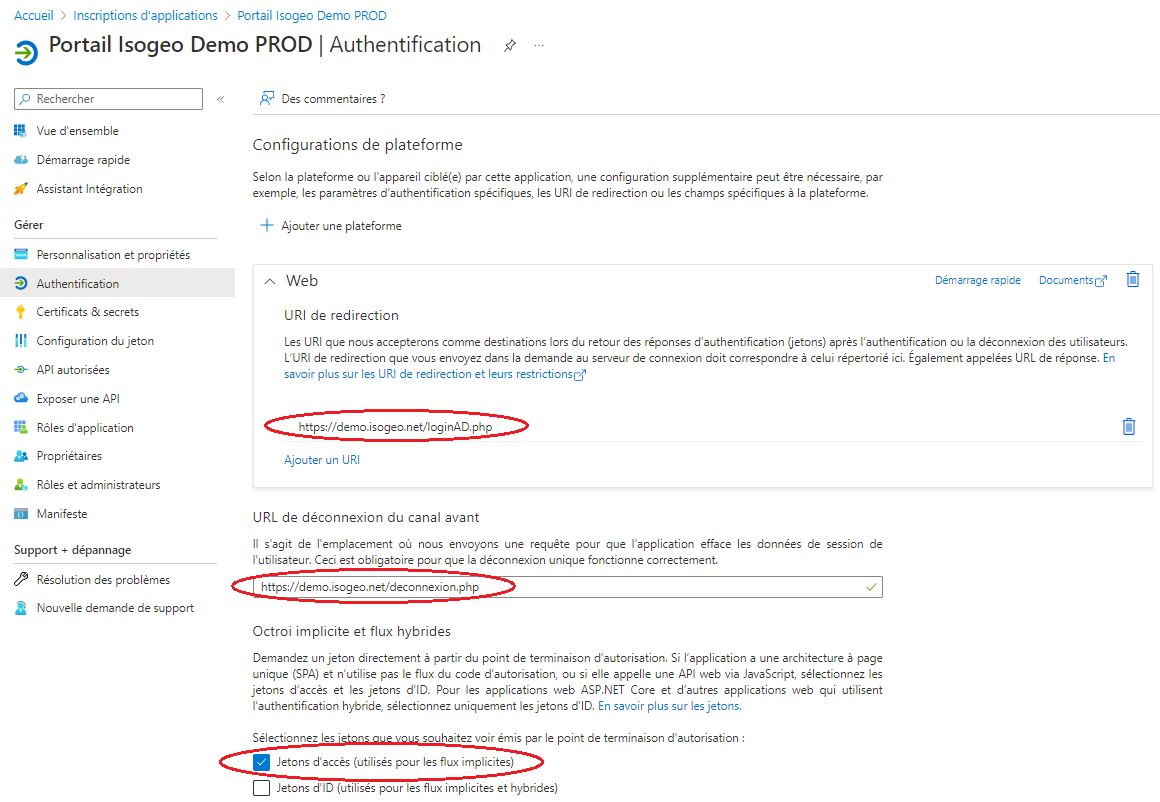
- Abrir el menú «Autenticación»
- Añadir una plataforma web
- Indica la(s) URL de conexión y desconexión y marca la casilla
«Tokens de acceso» (utilizados para los flujos implícitos):
-
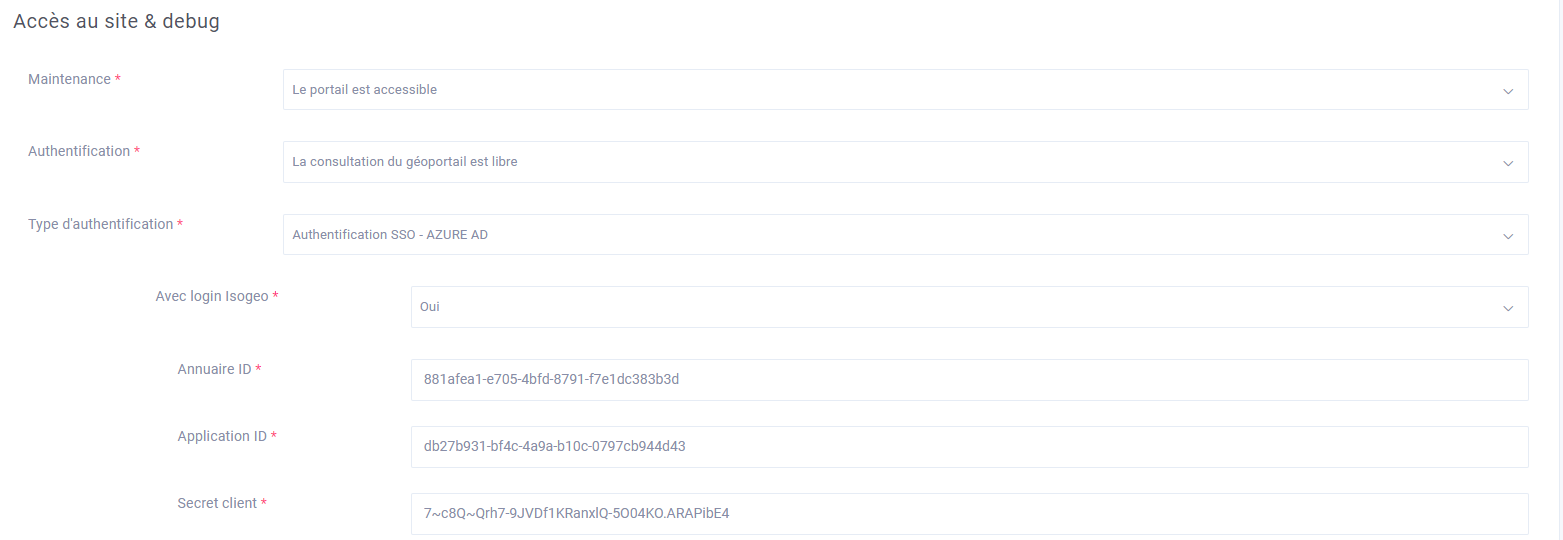
Introduce los datos obtenidos (ID del directorio, ID de la aplicación y secreto de cliente) en la configuración general del portal, seleccionando el tipo de autenticación de Azure AD.
 También puedes optar por mantener el sistema de autenticación nativo del Portal. De este modo, se ofrecerán ambas soluciones en el front-end.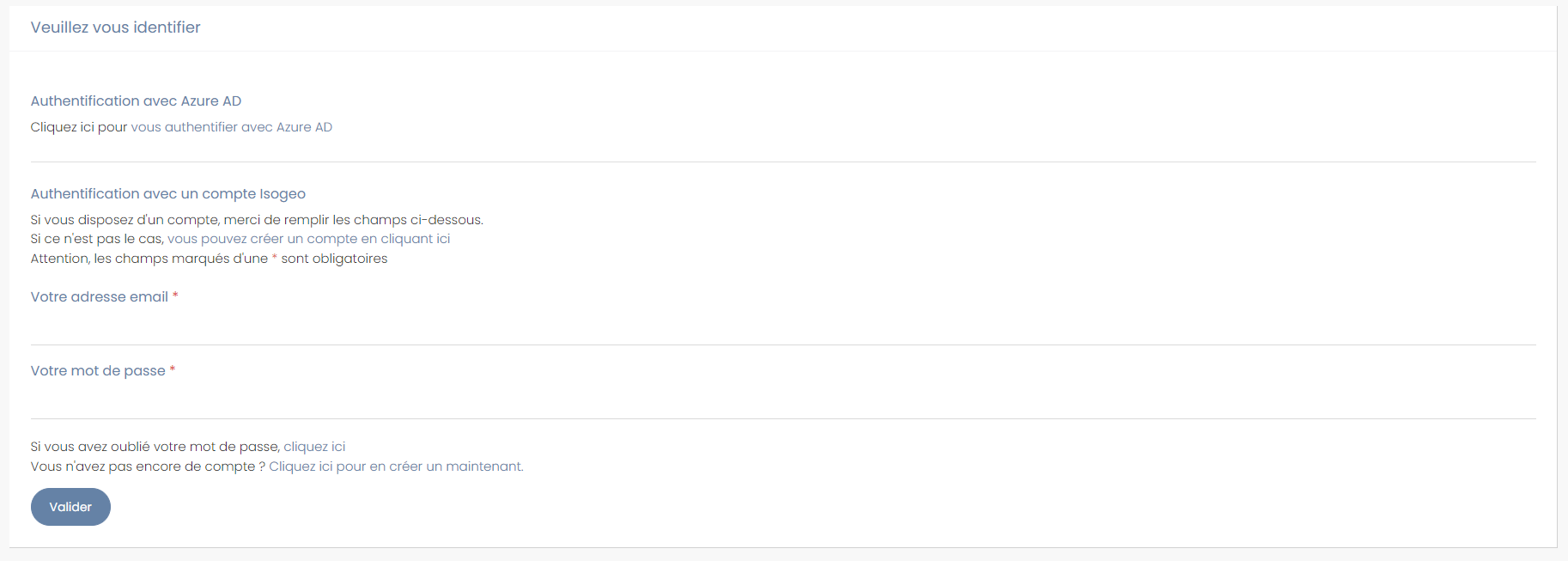
-
Para que el token se active y todos los usuarios puedan iniciar sesión, es necesario que un usuario con permisos de administrador de Azure AD inicie sesión por primera vez en el portal.