Colaboradores
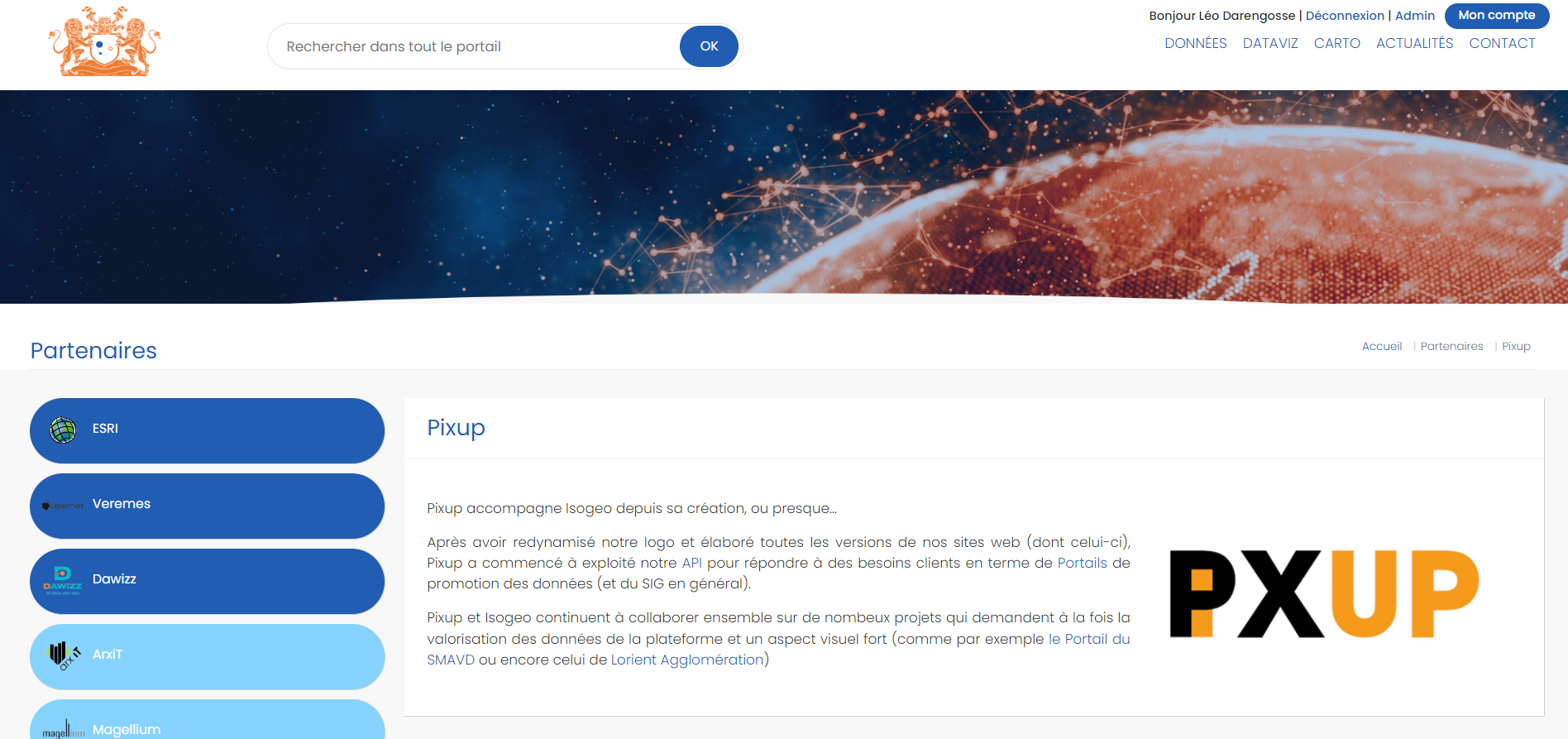
Este widget permite presentar a los distintos socios del SIG dentro de tu organización. Puedes crear y modificar socios, así como gestionar el orden en que se muestran.
Socios actuales
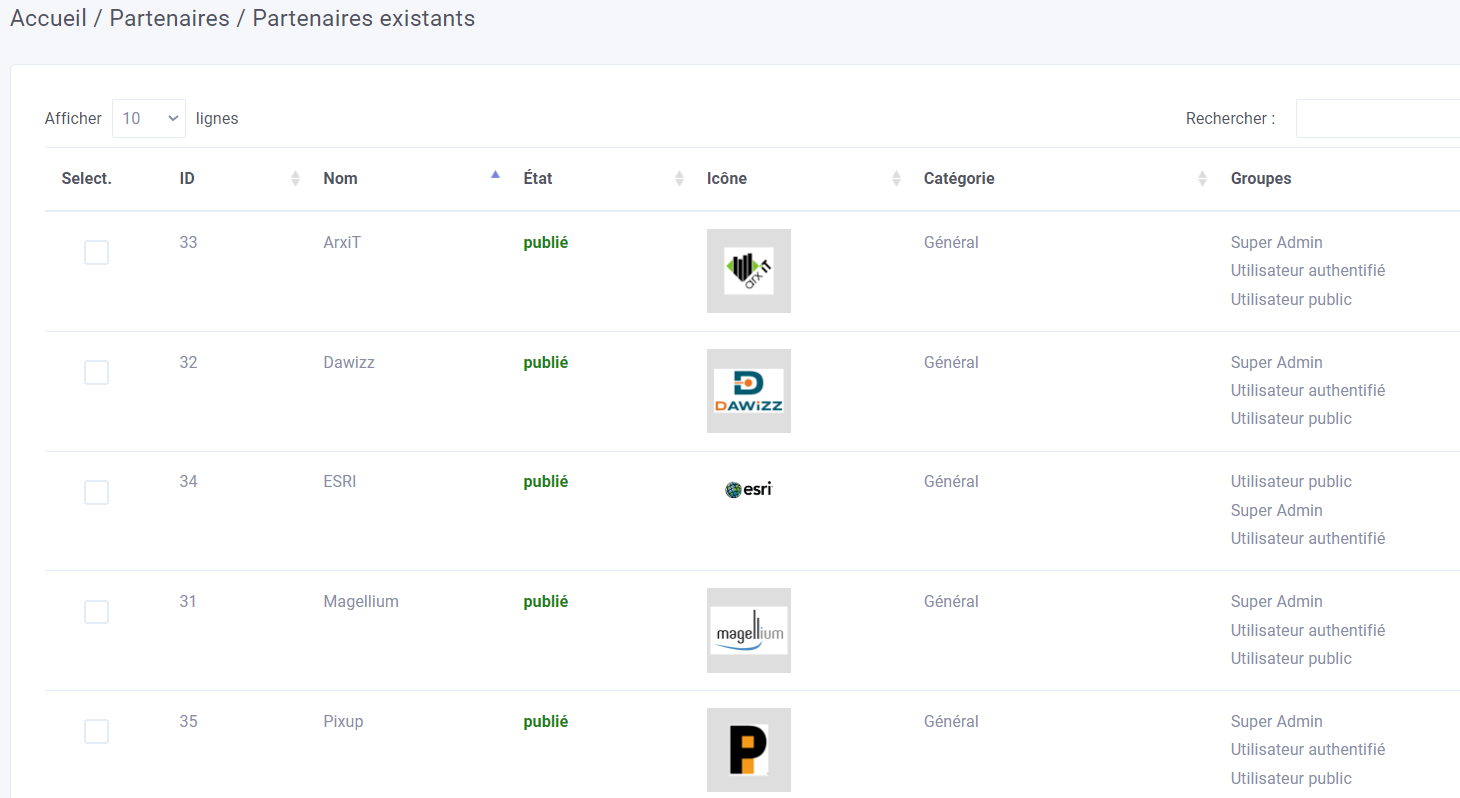
Este menú permite visualizar la lista de todos los socios. Se han incorporado una barra de búsqueda (por nombre) y un sistema de paginación. Puedes editar un socio o eliminar uno o varios si es necesario.
Edición de un socio
Para crear un socio, basta con hacer clic en «Editar un socio» en el menú de acceso. Para editar un socio ya existente, basta con seleccionarlo en el menú anterior.
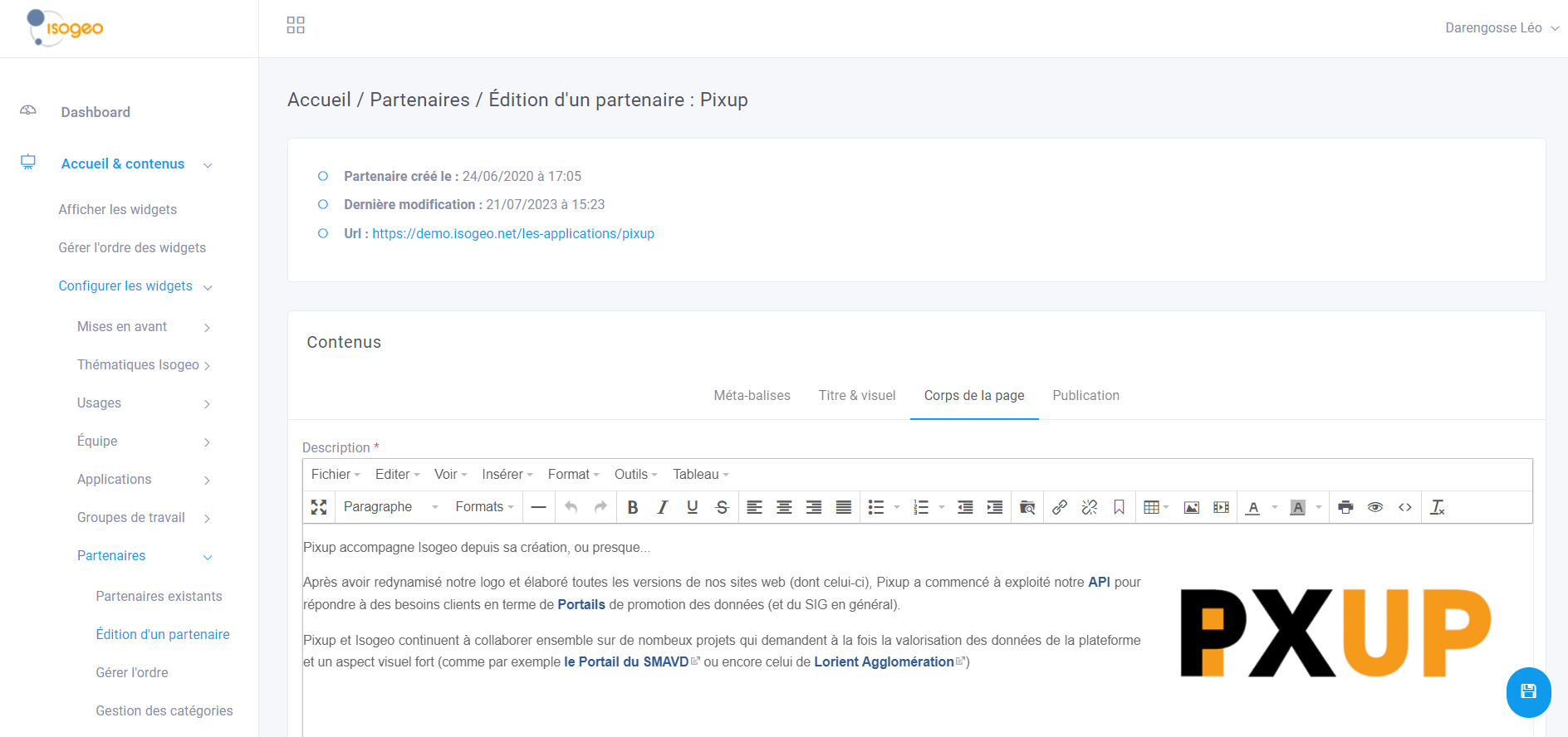
Por lo tanto, el menú de edición de un socio cuenta con 4 pestañas.
Metaetiquetas
Las metaetiquetas permiten mejorar el posicionamiento en los motores de búsqueda de los portales públicos. Los campos obligatorios aparecen en negrita.
- Título: El campo «Título» es el que aparece en la barra de título o en la pestaña del navegador.
- Palabras clave: Las palabras clave deben ir separadas por comas.
- Descripción: El campo «Descripción» es el que aparece en la página de resultados de los motores de búsqueda.
Título e imagen
Esta pestaña permite gestionar el título de la aplicación y la imagen del widget «Socios» de la página de inicio.
- Icono: Inserta una imagen con el gestor de archivos integrado en el portal. No dudes en elegir entre las que ofrece Isogeo en la carpeta «logos».
- Ejemplo: Logotipo del socio
- Título: Nombre del socio
- Ejemplo: Isogeo
- Categoría: Categoría en la que se clasificará al socio en el frente
Cuerpo de la página
En el cuerpo de la página se puede redactar el contenido de la página en la que se presenta al socio mediante el editor WYSIWYG integrado.
Publicación
Esta pestaña permite gestionar la publicación del socio.
- Esta ficha es un borrador. : De lo contrario, la aplicación se publica en el portal y es accesible desde el widget de socios para los grupos autorizados.
- Grupos autorizados: selecciona los grupos de usuarios autorizados a consultar al socio.
Gestionar el pedido
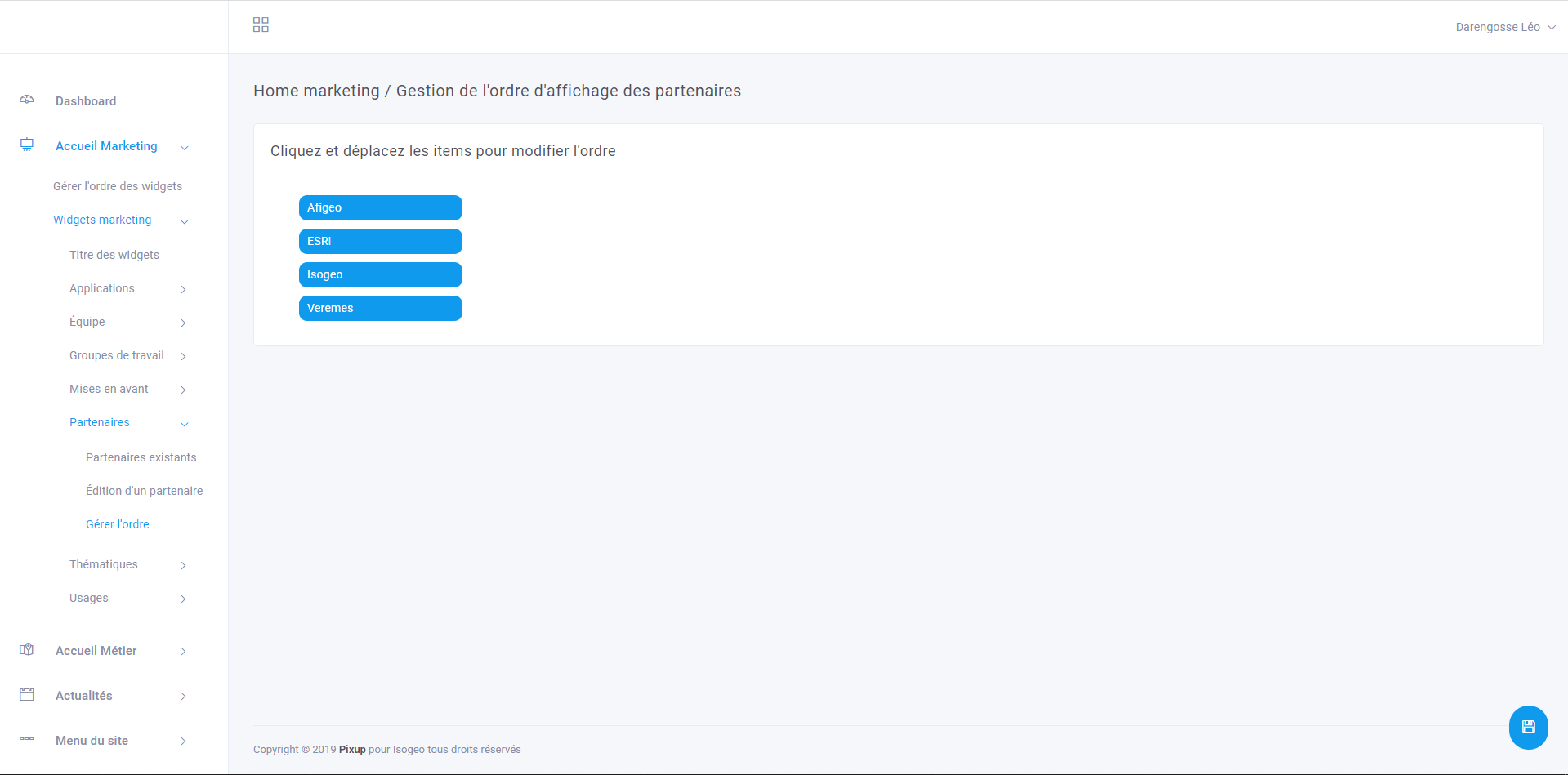
Este menú permite modificar el orden en que se muestran los socios y las categorías de socios. De hecho, basta con seleccionar un socio o una categoría y arrastrarlo y soltarlo antes o después de los demás.
Note
En este menú solo aparecen los socios que se han publicado.
Gestión de categorías
Puedes crear varias categorías para que los socios aparezcan separados en el widget de la página de inicio y en la página de socios.
Para cada categoría, puedes indicar su nombre y los colores del texto y del fondo que se mostrarán en el widget y en la página de socios.
Resultado en el front-office
Widget en la página de inicio
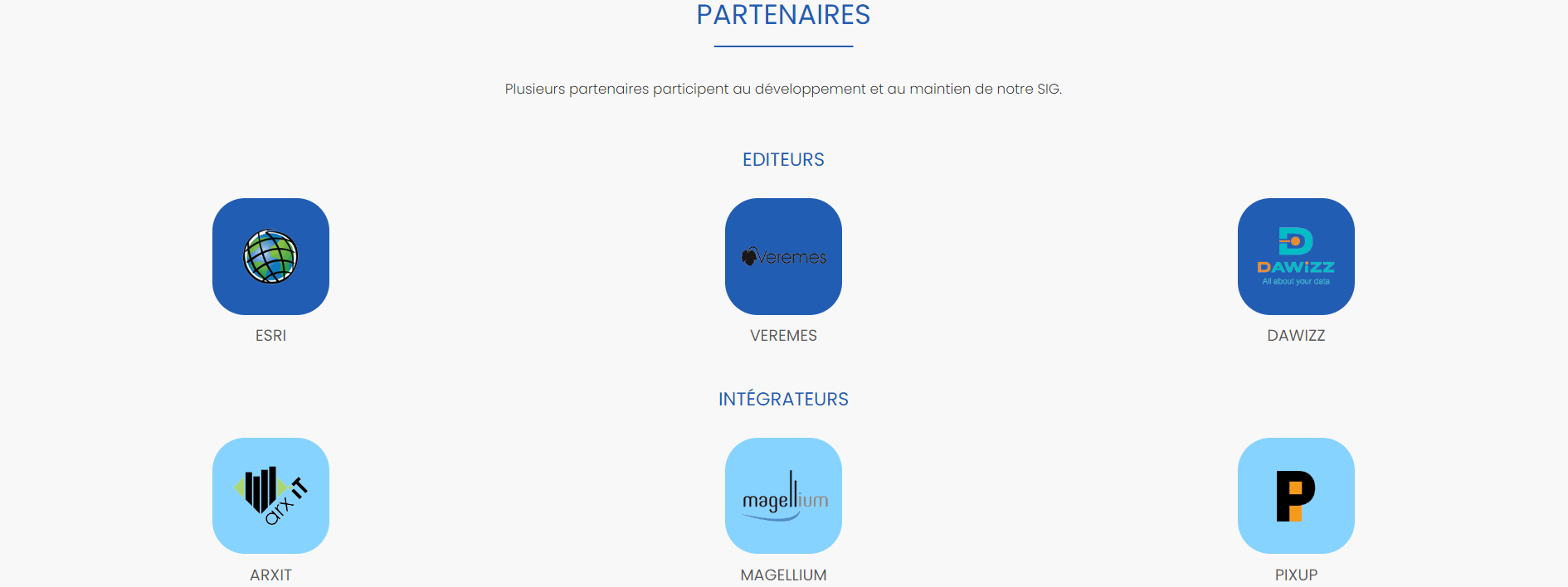
Página de presentación del socio