Configuração do aplicativo EntraID
É possível gerenciar a autenticação dos usuários do Portal diretamente a partir do seu Active Directory EntraID.
-
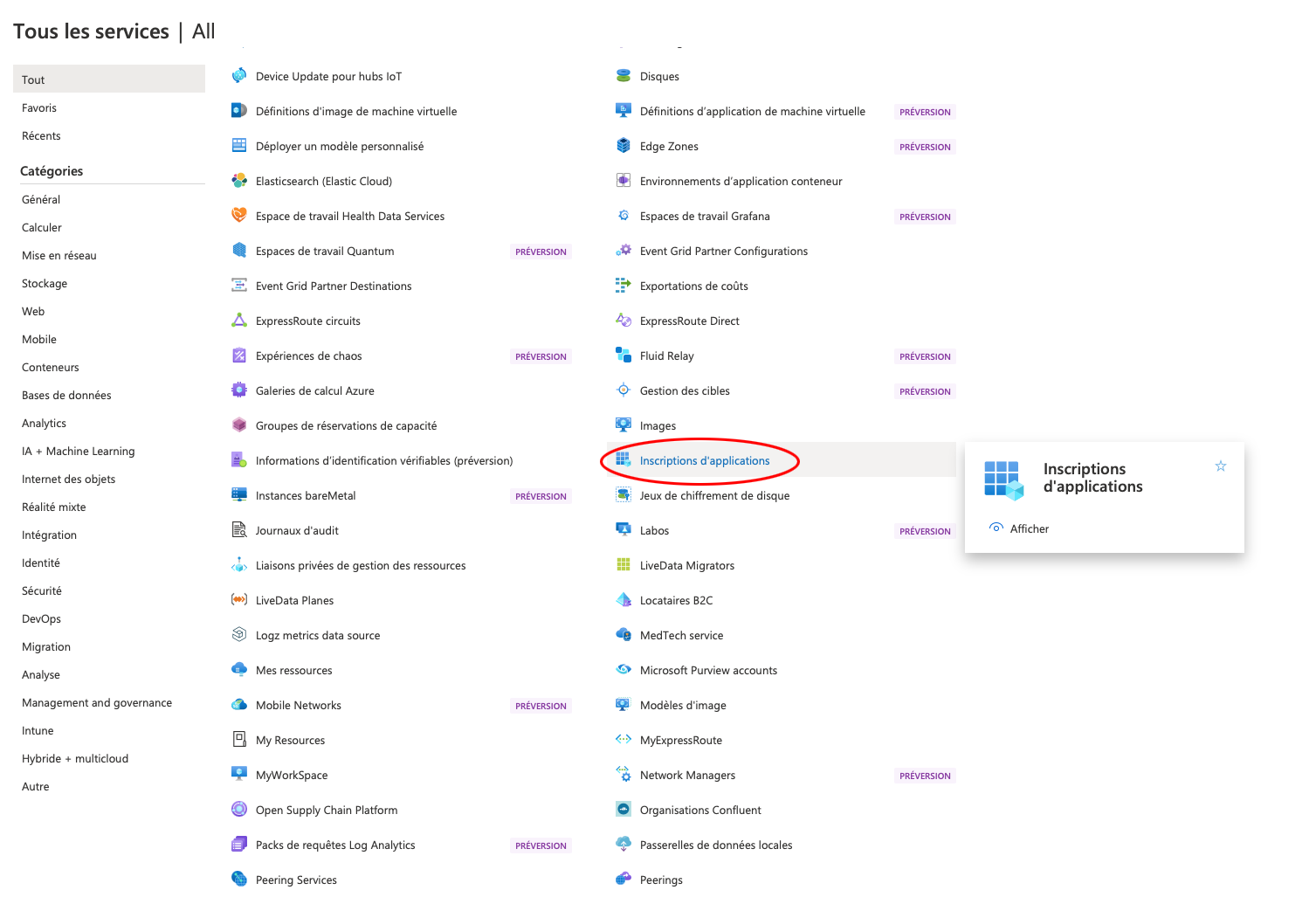
Na página inicial do Portal do Azure, acesse “Outros serviços” e selecione “Inscrições de aplicativos”:
-
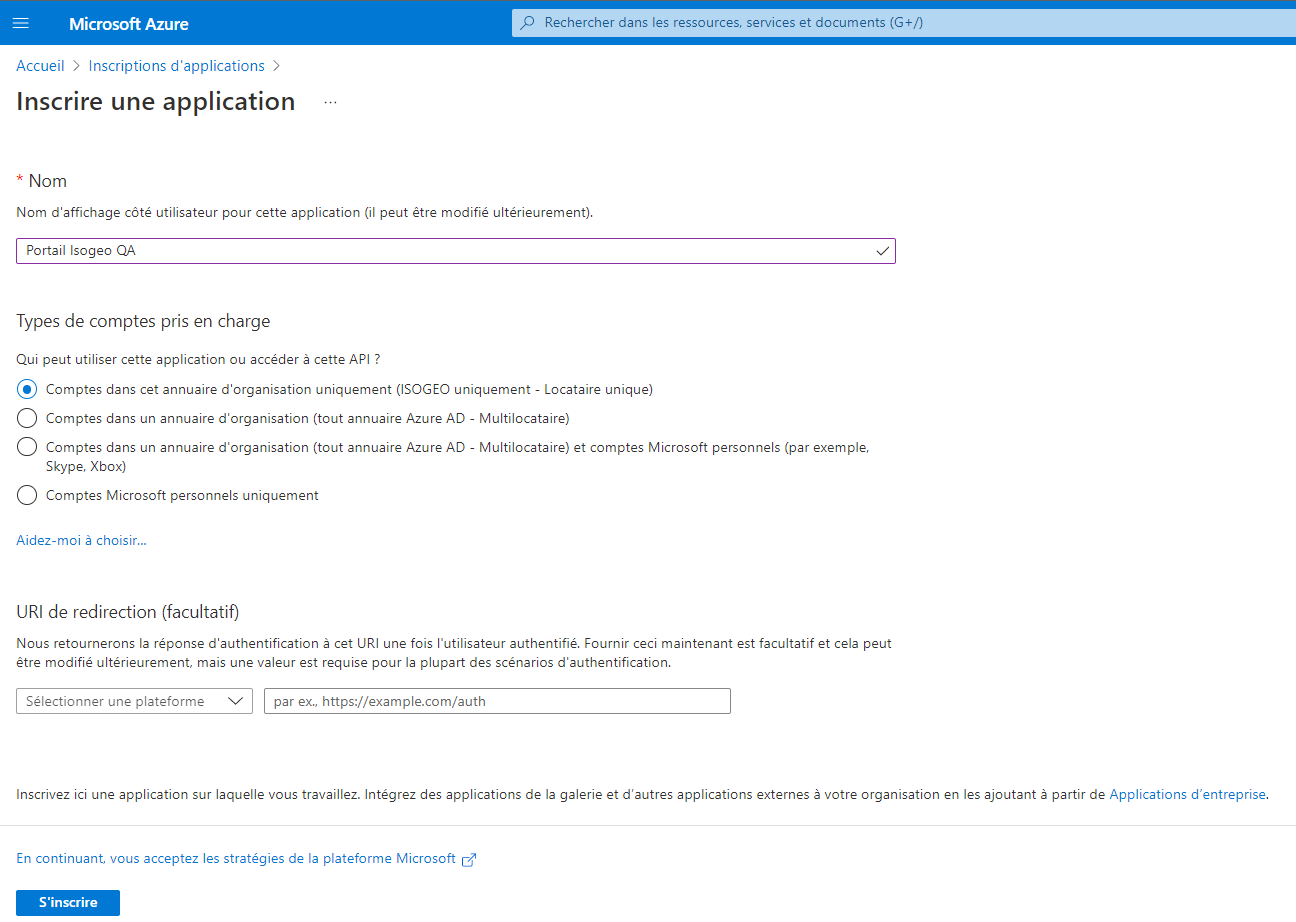
Registrar um novo aplicativo de acordo com a configuração abaixo
-
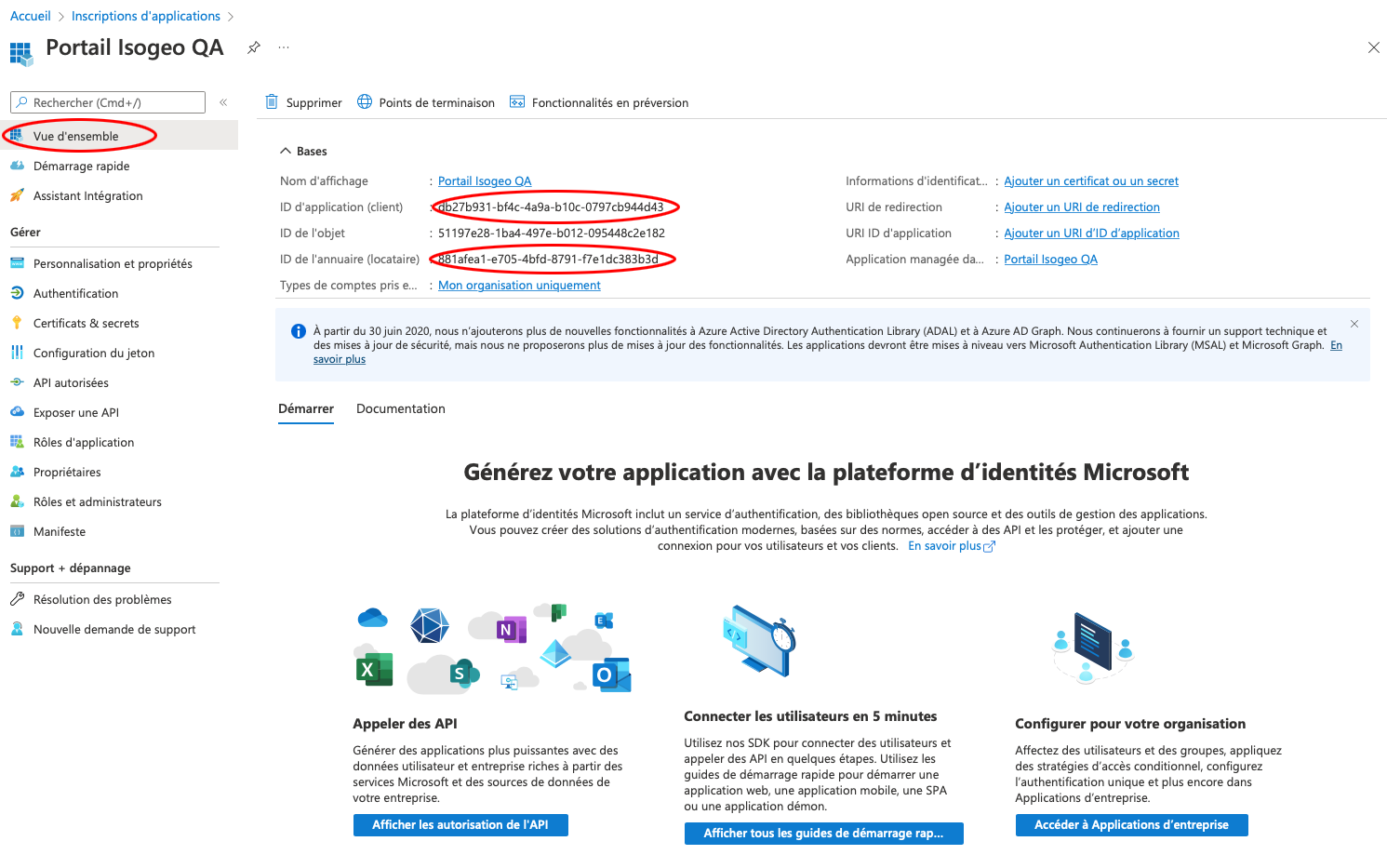
Recupere as seguintes informações:
- ID do aplicativo (às vezes chamado de “ID do cliente”)
- ID do diretório (às vezes chamado de “tenant”)
-
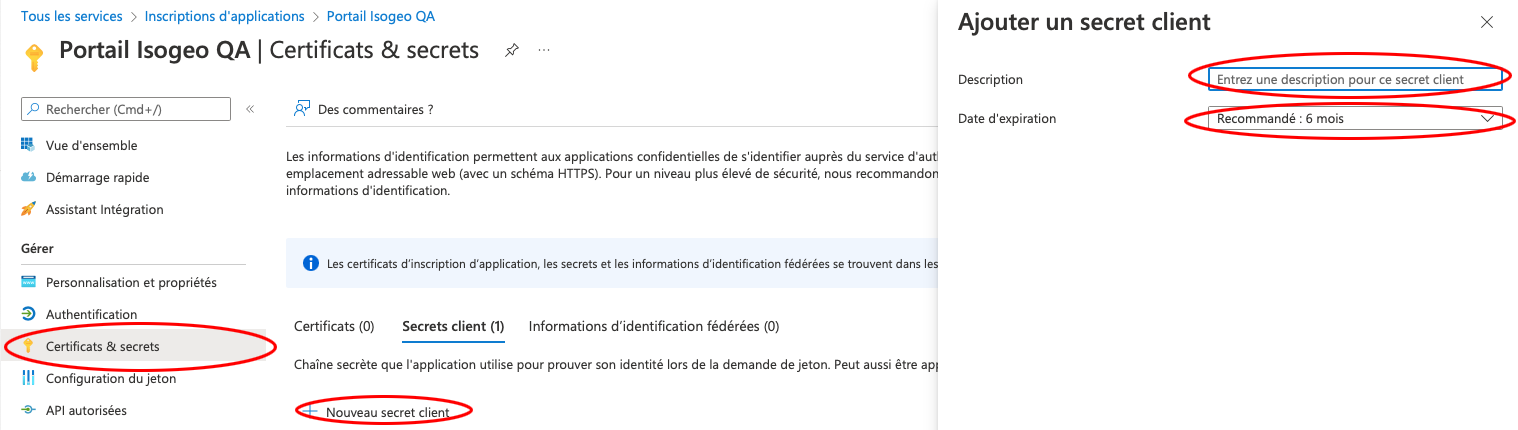
Criar um novo segredo do cliente no menu Certificados e segredos:
Warning
Esse elemento só pode ser visualizado e copiado/colado imediatamente após ter sido criado. Depois disso, não é mais possível recuperá-lo; a única solução é criar um novo segredo do cliente.
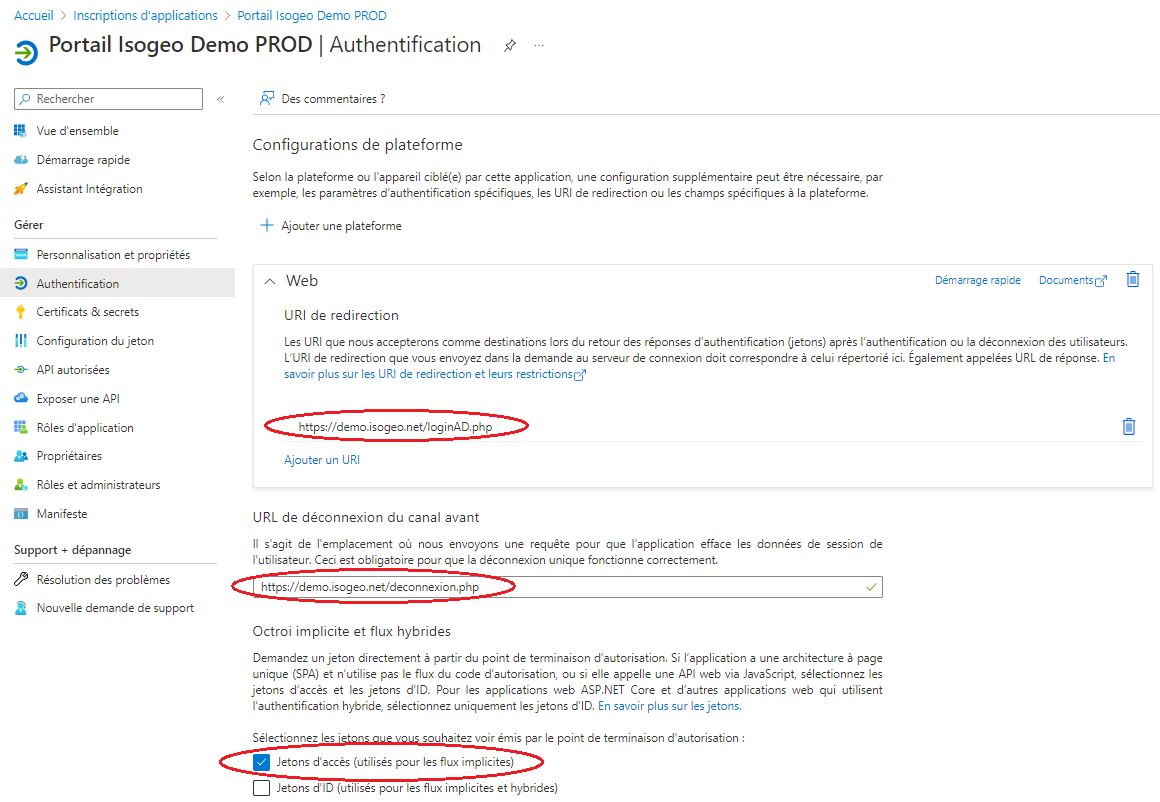
- Abrir o menu Autenticação
- Adicionar uma plataforma do tipo Web
- Indique a(s) URL(s) de conexão e desconexão e marque a caixa de seleção
“Tokens de acesso” (utilizados para fluxos implícitos):
-
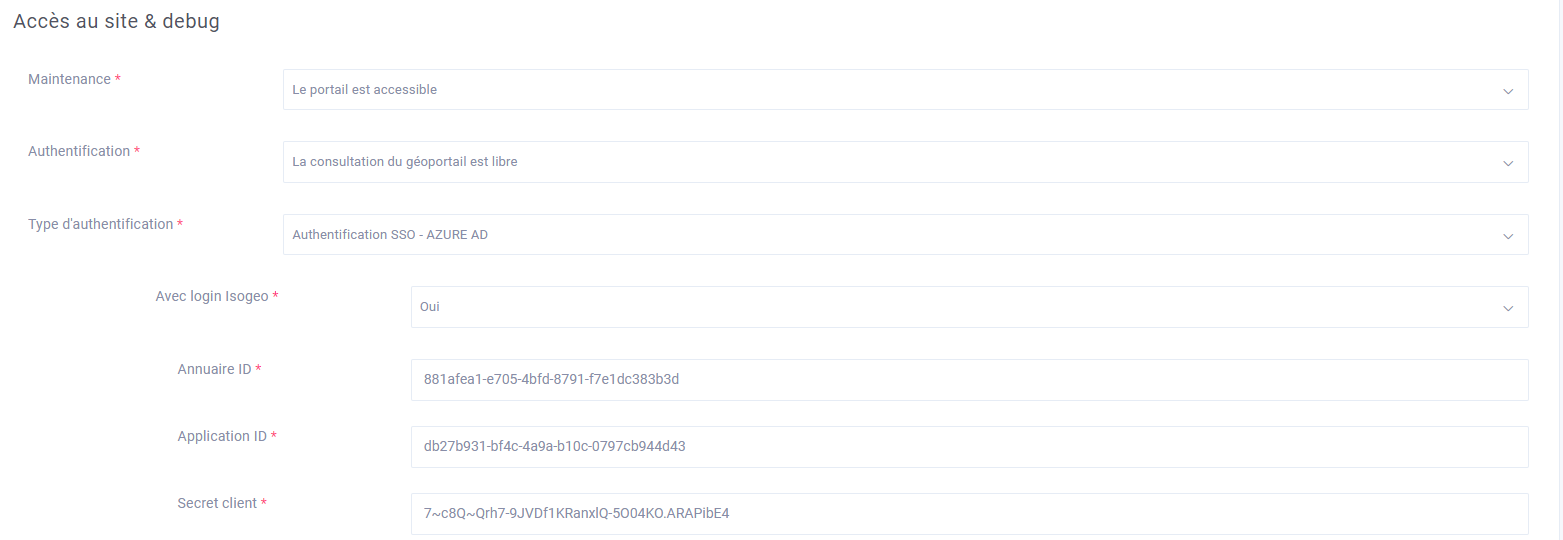
Insira as informações obtidas (ID do diretório, ID do aplicativo e segredo do cliente) nas configurações gerais do Portal, selecionando o tipo de autenticação do Azure AD
 Você também pode optar por manter o sistema de autenticação nativo do Portal. Assim, ambas as soluções serão oferecidas no front-end.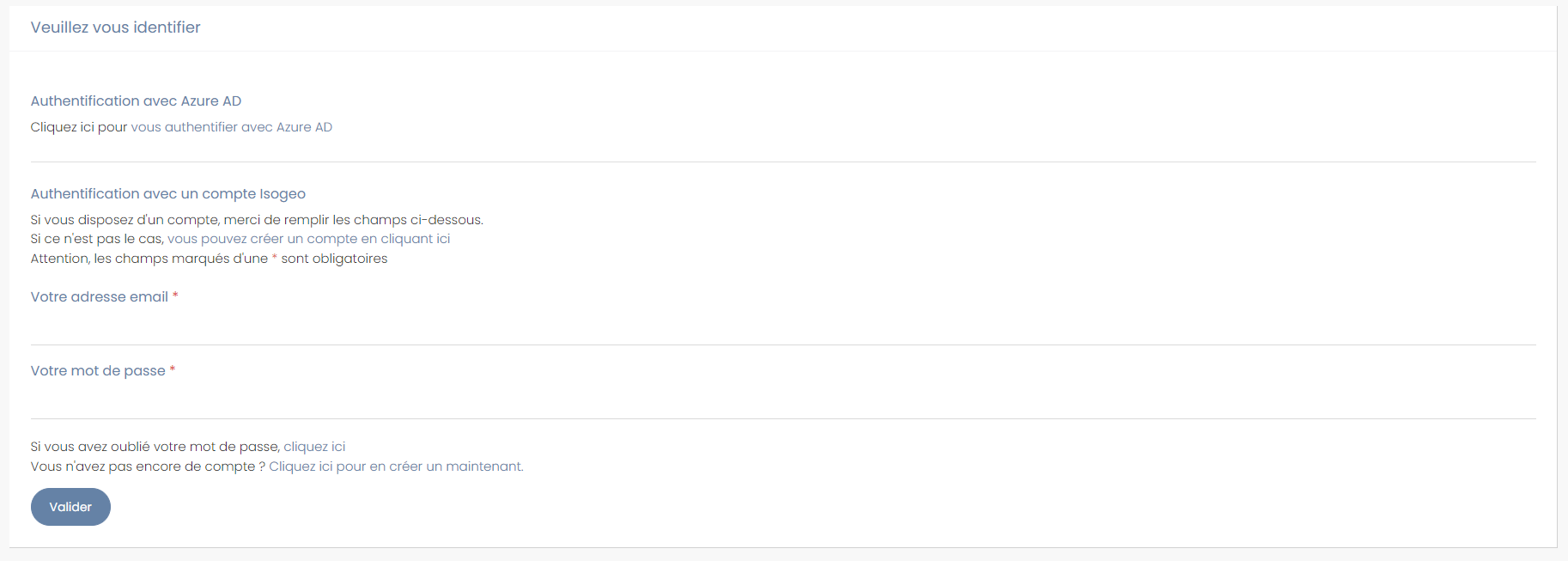
-
Para que o token seja ativado e todos os usuários possam fazer login, é necessário que um usuário administrador do Azure AD faça login pela primeira vez no Portal.