Añadir el widget a una aplicación Experience Builder
- Acceda al Portal como administrador ;
- Vaya a la pestaña
Contenido; - Creación de una aplicación
Experience Builder; - Seleccione un modelo (le recomendamos la plantilla
Caja de opcionesy sustituir el WidgetListade la izquierda por el Widget Isogeo) ; - Añade el widget Isogeo desde el menú
Insertar un widgeten la secciónPersonalizar;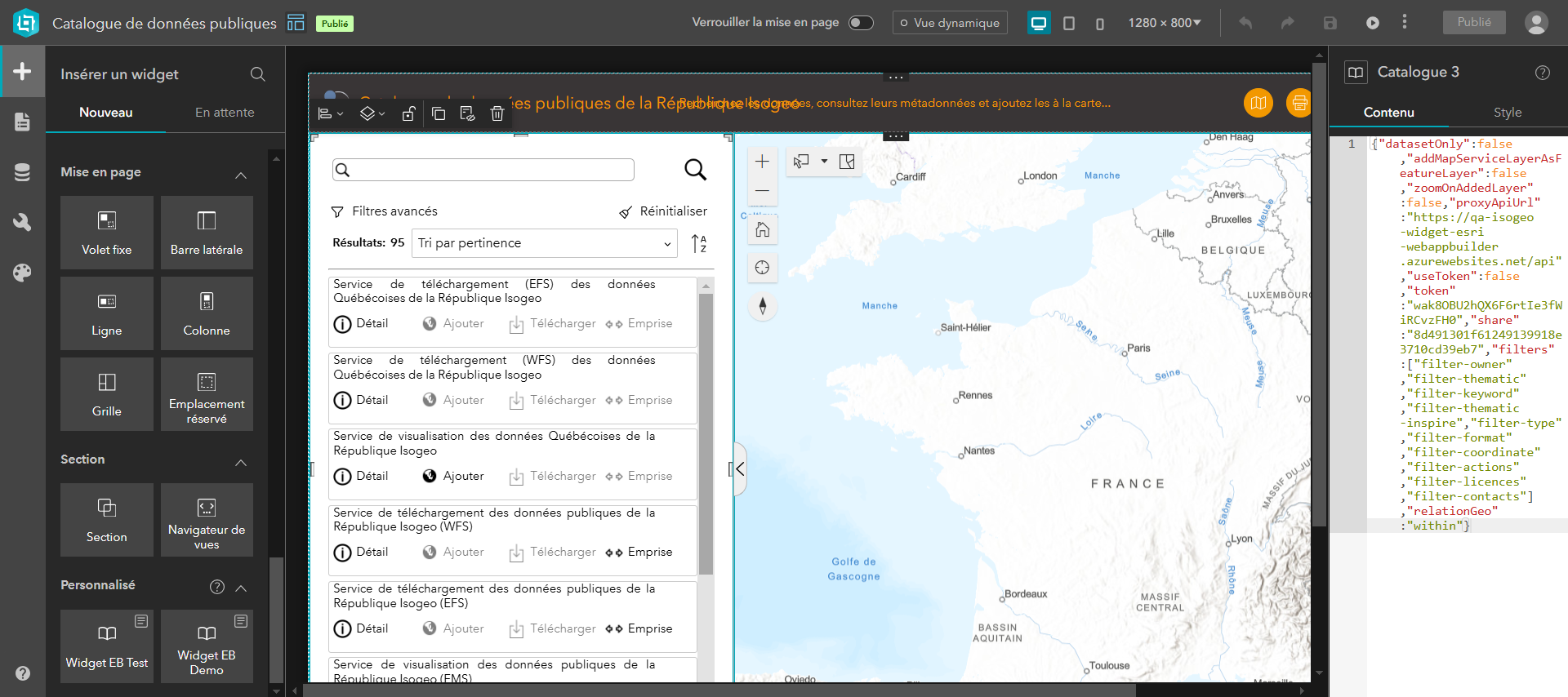
- El archivo de configuración del widget puede editarse directamente desde la interfaz del Portal. La configuración sólo se aplicará a la aplicación (véase Otras configuraciones posibles).
Warning
Para poder añadir el Widget a una aplicación Experience Builder, es necesario que ya se haya integrado previamente un mapa en la aplicación. De lo contrario, no se cargará.
Otras configuraciones posibles
También puedes cambiar los siguientes ajustes:
dataset-only: si el parámetro esverdadero, sólo se propondrán registros ráster, vectoriales y tabulares no geográficos. En caso contrario, también se propondrán en la búsqueda los registros de servicios y los registros de recursosaddMapServiceLayerAsFeatureLayer: Añade datos al mapa como un servicio o como una capa. En el primer caso, todo el Map Service se añade al mapa cuando se añade una capa. Esto permite mostrar ciertas simbologías que no se muestran en FeatureLayer.zoomOnAddedLayer: Acerca el mapa a la huella de la capa de servicio después de haberla añadido.proxyApiUrl: Url del proxy que gestiona las llamadas a la API de Isogeo (reservado para el equipo de Isogeo)useToken:- Si el parámetro se establece en
true, el Widget se conectará al proxy utilizando el identificador de recurso compartido y el token indicados en la url del manifest. - En caso contrario, llamará al proxy utilizando el identificador de recurso compartido y el token configurados justo después.
- Si el parámetro se establece en
share: identificador de recurso compartido para la instalación localtoken: identificador del token de seguridad para la instalación localfilters: Mostrar o no los filtros avanzados siguientesfilter-owner: Mostrar el filtro sobre el propietariofilter-thematic: Mostrar el filtro sobre las temáticasfilter-keyword: Mostrar el filtro sobre las palabras clavefilter-thematic-inspire: Mostrar el filtro sobre los temas Inspirefilter-type: Mostrar el filtro sobre el tipo de recursofilter-format: Mostrar el filtro sobre los formatosfilter-coordinates: Mostrar el filtro sobre la extensión del mapafilter-actions: Mostrar el filtro sobre las acciones posibles (Ver, Descargar u Otro)filter-licences: Mostrar el filtro sobre las licenciasfilter-contacts: Mostrar el filtro sobre los contactos
multifilters: Activar o no la selección múltiple para los filtros siguientesfilter-thematic: Activar la selección múltiple sobre las temáticasfilter-keyword: Activar la selección múltiple sobre las palabras clavefilter-thematic-inspire: Activar la selección múltiple sobre los temas Inspirefilter-actions: Activar la selección múltiple sobre las acciones posibles (Ver, Descargar u Otro)filter-licences: Activar la selección múltiple sobre las licenciasfilter-contacts: Activar la selección múltiple sobre los contactos
relationGeo: parámetro geométrico para las búsquedas de derechos de paso enviadas a la API de Isogeo (reservado para el equipo de Isogeo)Intersects: Los datos tocan el mapa de alguna manera (valor por defecto)Contains: Los datos engloban todo el mapa.Disjoint: Los datos están totalmente fuera del mapa.Equals: La extensión de los datos coincide exactamente con la del mapa.Overlaps: Los datos se superponen parcialmente al mapa.Within: Los datos caben completamente dentro del mapa.
layerSelectionEnabled: Mostrar o no la ventana de selección de capa cuando haya varias capas de servicio asociadas a los datos. Si no, se aplica la siguiente prioridad:- EMS (si hay varias, la primera capa asociada se añade al mapa)
- EFS (ídem)
- WMS (ídem)
Note
Para su información, el portal cargará automáticamente la configuración introducida en el archivo catalog/config.json cada vez que se añada el widget a una nueva aplicación de Experience Builder. En una aplicación existente, compruebe que el usuario no ha modificado la configuración del widget.
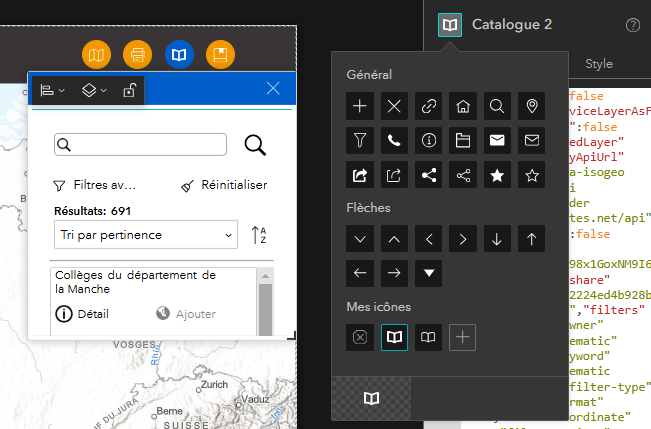
Añadir el icono al controlador del widget
Si desea añadir el widget al widget controlador de Experience Builder, debe añadir un icono en formato PNG. Para ello :
- Abra el icono PNG en este enlace y, a continuación, haga clic con el botón derecho y guarde la imagen como.
- Haga clic en el icono Catálogo que no aparece en el controlador.
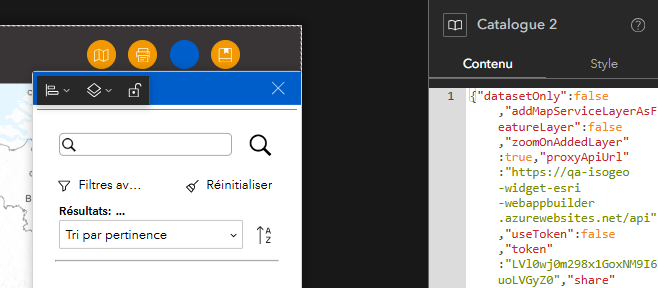
- Haga clic en el icono Catálogo.
- En
Mis iconos, haga clic en elsigno +. - Importe el icono como archivo PNG.