Adição do Widget a um aplicativo Experience Builder
- Faça login no Portal como administrador;
- Vá para a guia
Content (Conteúdo); - Criação de um aplicativo
Experience Builder; - Selecione um modelo (recomendamos o modelo
Caixa de opçõese substituir o WidgetListaà esquerda pelo Widget Isogeo) ; - Adicione o widget Isogeo no menu
Insert a Widget (Inserir um widget) na seçãoCustom (Personalizado);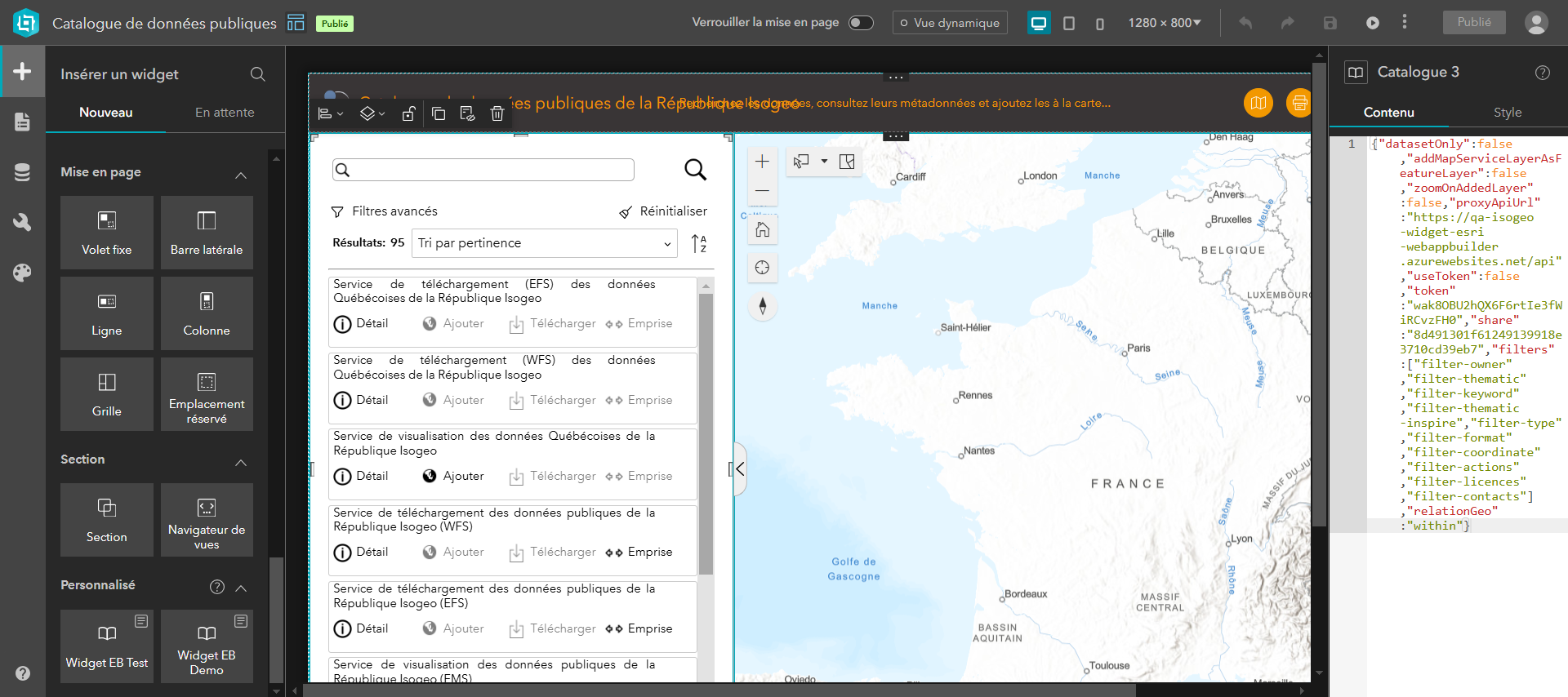
- O arquivo de configuração do widget pode ser editado diretamente na interface do Portal. A configuração só se aplicará ao aplicativo (consulte Outras configurações possíveis).
Warning
Para adicionar o Widget a um aplicativo Experience Builder, é necessário que um mapa já esteja integrado ao aplicativo previamente. Caso contrário, ele não será carregado.
Outras configurações possíveis
Você também pode alterar as seguintes configurações:
dataset-only: se o parâmetro for definido comotrue, apenas registros raster, vetoriais e tabulares não geográficos serão propostos. Caso contrário, os registros de serviço e os registros de recursos também serão propostos na pesquisaaddMapServiceLayerAsFeatureLayer: adiciona dados ao mapa como um serviço ou como uma camada. No primeiro caso, todo o serviço de mapa é adicionado ao mapa quando uma camada é adicionada. Isso possibilita a exibição de determinadas simbologias que não são exibidas no FeatureLayer.zoomOnAddedLayer: aumenta o zoom do mapa para a área de cobertura da camada de serviço depois que ela foi adicionada.proxyApiUrl: URL do proxy que gerencia as chamadas para a API do Isogeo (reservado para a equipe do Isogeo)useToken:- Se o parâmetro for definido como
true, o Widget se conectará ao proxy usando o identificador de compartilhamento e o token indicados na url do manifest. - Caso contrário, ele chamará o proxy usando o identificador de compartilhamento e o token configurados logo abaixo.
- Se o parâmetro for definido como
share: identificador de compartilhamento para instalação localtoken: identificador de token de segurança para instalação localfilters: Exibir ou não os filtros avançados abaixofilter-owner: Exibir o filtro sobre o proprietáriofilter-thematic: Exibir o filtro sobre os temasfilter-keyword: Exibir o filtro sobre as palavras-chavefilter-thematic-inspire: Exibir o filtro sobre os temas Inspirefilter-type: Exibir o filtro sobre o tipo de recursofilter-format: Exibir o filtro sobre os formatosfilter-coordinates: Exibir o filtro sobre a extensão do mapafilter-actions: Exibir o filtro sobre as ações possíveis (Visualizar, Baixar ou Outro)filter-licences: Exibir o filtro sobre as licençasfilter-contacts: Exibir o filtro sobre os contatos
multifilters: Ativar ou não a seleção múltipla para os filtros abaixofilter-thematic: Ativar a seleção múltipla sobre os temasfilter-keyword: Ativar a seleção múltipla sobre as palavras-chavefilter-thematic-inspire: Ativar a seleção múltipla sobre os temas Inspirefilter-actions: Ativar a seleção múltipla sobre as ações possíveis (Visualizar, Baixar ou Outro)filter-licences: Ativar a seleção múltipla sobre as licençasfilter-contacts: Ativar a seleção múltipla sobre os contatos
relationGeo: parâmetro geométrico para pesquisas de direito de passagem enviadas para a API do Isogeo (reservado para a equipe do Isogeo)Intersects: Os dados tocam o mapa de alguma forma (valor padrão)Contains: Os dados englobam todo o mapa.Disjoint: Os dados estão totalmente fora do mapa.Equals: A extensão dos dados coincide exatamente com a do mapa.Overlaps: Os dados se sobrepõem parcialmente ao mapa.Within: Os dados cabem inteiramente dentro do mapa.
layerSelectionEnabled: Exibir ou não a janela de seleção de camada quando houver várias camadas de serviço associadas aos dados. Caso contrário, aplica-se a seguinte prioridade:- EMS (se houver várias, a primeira camada associada é adicionada ao mapa)
- EFS (idem)
- WMS (idem)
Note
Para sua informação, o portal carregará automaticamente a configuração inserida no arquivo catalog/config.json sempre que o widget for adicionado a um novo aplicativo Experience Builder. Em um aplicativo existente, verifique se o usuário não modificou a configuração do Widget.
Adicione o ícone ao controlador Widget
Se quiser adicionar o Widget ao widget do controlador do Experience Builder, você precisará adicionar um ícone no formato PNG. Para fazer isso :
- Abra o ícone PNG neste link e, em seguida, clique com o botão direito do mouse e salve a imagem como.
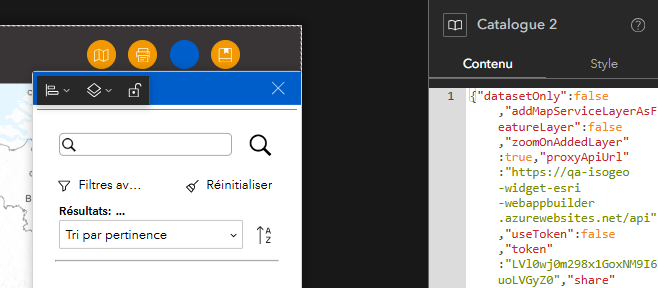
- Clique no ícone Catálogo que não é exibido no controlador.
- Clique no ícone Catálogo.
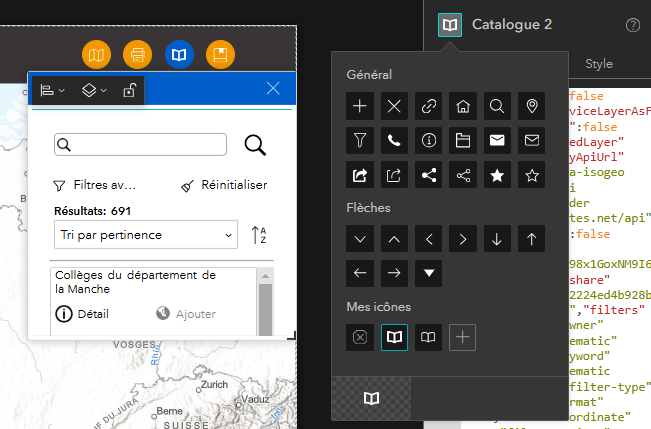
- Em
Meus ícones, clique no ícone+. - Importe o ícone como um arquivo PNG.